零基础也能完成视频画质修复吗?完全可以。本指南专为新手打造,用 妙妙AI 在线工具,无需下载安装、无需任何技术基础,打开浏览器5步即可完成高清修复。下面从准备工作到下载成品,逐步详解。
视频画质修复前的准备
检查视频格式
妙妙AI支持MP4、MOV、AVI、MKV等常见格式,其中MP4兼容性最好、处理速度最快。若视频是冷门格式,建议先用格式转换工具转为MP4再上传。
备份原视频
修复前务必将原视频备份到本地或云盘,避免处理过程中误操作导致素材丢失。建议遵循"原始素材只读"原则,所有处理在副本上进行。
5步完成视频画质修复
第1步 选择工具
新手首选妙妙AI——完全免费、浏览器本地处理、免下载免注册,是最简单上手的方案。
第2步 上传视频
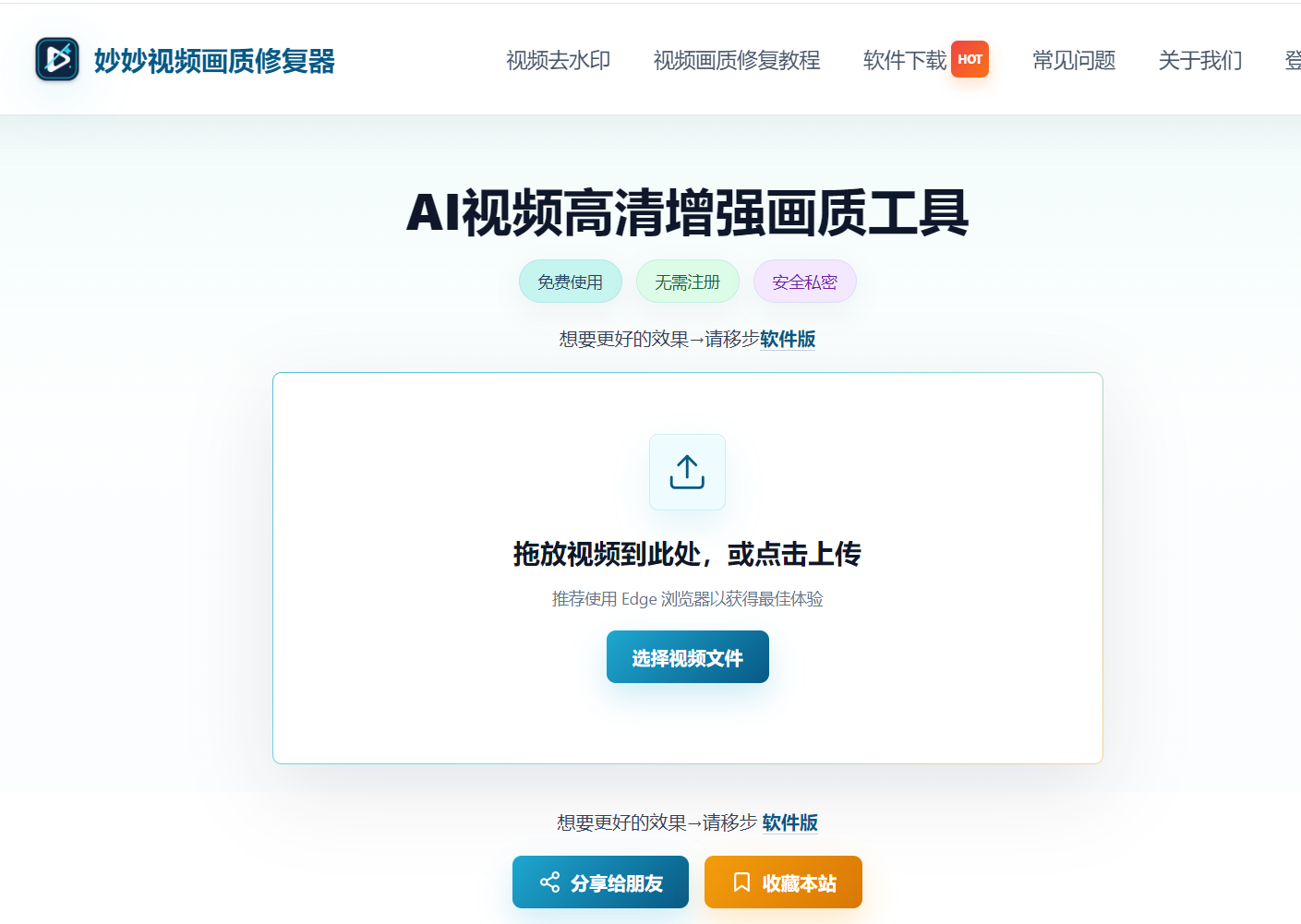
访问妙妙AI页面,点击上传按钮,选择需要修复的视频文件,支持拖拽上传。
第3步 设置
根据需求选择目标分辨率(2K/4K/8K),其余去噪、锐化、插帧由AI自动完成,无需手动调参。
第4步 处理
点击"开始处理",AI在浏览器本地运算,处理速度与视频时长成正比,处理1分钟视频约需1-2分钟。
第5步 下载
处理完成后,点击下载按钮保存高清视频,输出文件无水印。
妙妙AI实操演示
下面是妙妙AI的完整操作流程:
- 在浏览器(Chrome/Edge/Safari)打开妙妙AI视频修复工具页面
- 点击"上传视频"按钮,从本地选择待修复的MP4文件
- 在分辨率选项中选择"4K"(新手推荐4K,兼顾清晰度与处理速度)
- 点击"开始处理"按钮,等待进度条走完
- 处理完成后,点击"下载"按钮,将高清视频保存到本地
- 播放下载的视频,对比原始素材确认修复效果
新手常见问题与避坑指南
| 问题 | 原因 | 解决方案 |
|---|---|---|
| 上传失败 | 格式不支持或文件过大 | 转为MP4或分段处理 |
| 处理卡顿 | 电脑内存或浏览器版本低 | 关闭多余标签页,升级浏览器 |
| 效果不明显 | 源视频信息量过少 | 选择更高码率源或适度提升分辨率 |
| 下载慢 | 网络或文件体积大 | 在Wi-Fi环境下下载 |
新手避坑要点:1)优先用MP4格式;2)单段视频建议不超过10分钟,处理更快;3)不要反复对同一视频多次修复,避免细节损失累积;4)处理前关闭大型软件释放内存。
零基础也能上手,打开浏览器5步完成免费视频画质修复
立即修复视频 →总结
视频画质修复并不复杂,新手只需做好格式检查和备份,按"选工具→上传→设置→处理→下载"5步即可完成。妙妙AI作为免费、免下载的浏览器工具,是零基础用户上手视频修复的最佳选择。
常见问题
视频画质修复怎么操作?新手能学会吗?
能。使用妙妙AI,打开浏览器上传视频、选择分辨率、点击处理、下载即可,5步完成,无需任何技术基础。
零基础视频修复用什么工具?
推荐妙妙AI,完全免费、浏览器本地处理、免下载免注册,操作界面简洁,是零基础用户最友好的视频修复工具。
视频修复教程需要付费吗?
不需要。妙妙AI核心画质修复功能完全免费,输出无水印,本教程也是免费的,按步骤操作即可。